靠截图开电脑的 agent 是在猜。它先给你屏幕拍张照,再把照片发给一个视觉模型,让模型从像素里猜按钮在哪。你上一次看它把按钮点错,是什么时候?
Vercel 的 agent-desktop 给 agent 换了一条路,因为它读的是操作系统本来就记着的那份控件清单。这条路这几天很受关注。它 11 月 5 号那天单日就涨了大约 2,100 星,我第二天去查的时候,已经涨到 17,978 星,快 18,000 了。
这个工具是一个 Rust 写的命令行程序,外加一个 C 语言库。它按 Apache-2.0 协议开源,能跑在 macOS、Windows 和 Linux 上。
1.0.0 版是 10 月 28 号出的,之后版本一直在动,11 月 3 号出了 1.1.0,11 月 5 号又出了 1.2.0。它里面没有模型。决定下一步干什么的那个循环在你自己的 agent 那边,因为 agent-desktop 只是那双手,它只负责看屏幕和点击。
它看屏幕靠的是无障碍树。无障碍树就是操作系统给每个应用记的一份结构化清单。每一个按钮、输入框、菜单和复选框都在上面。每个元素叫什么名字、是个什么角色,也全写得清清楚楚。
这份清单在 macOS 上来自 AX 接口,在 Windows 上来自 UI Automation,在 Linux 上来自 AT-SPI。它本来是给读屏软件用的,是为了让看不见的人也能用电脑才有的。
agent 要一份快照,agent-desktop 就给它一段 JSON,里面每一个能操作的元素都有一个编号,像 @s8f3k2p9:e8 这样。agent 按这个编号点一下,然后再拍一份快照,看看刚才那一下到底起了什么变化。要是中间屏幕变了,那么这次操作就会报一个 STALE_REF,意思是那个编号已经过期了。agent 得重新拍一份快照,而不是对着旧编号瞎点。
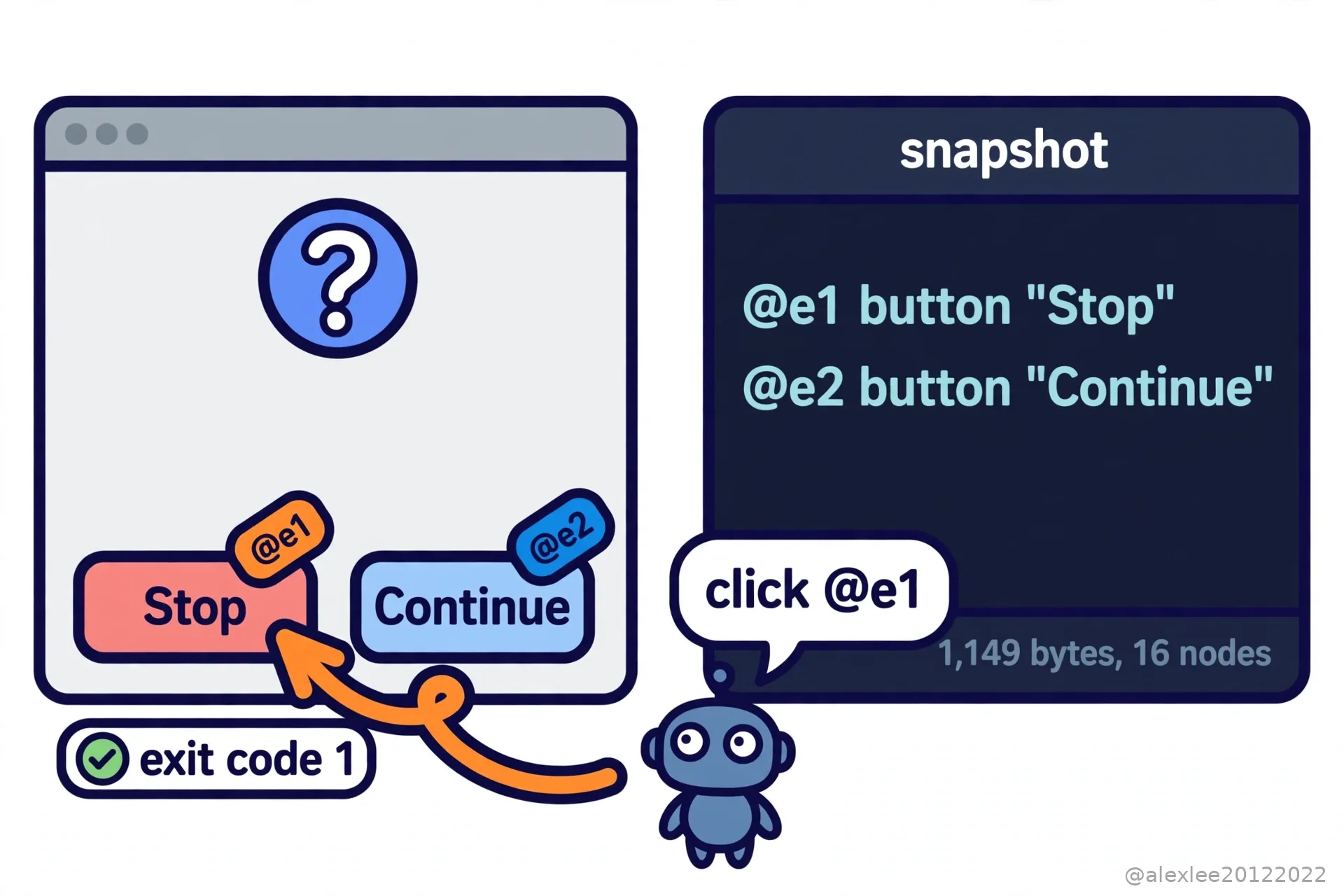
这跟截图是两种不一样的看见。截图是一张照片,agent 得从像素里推算按钮在哪。快照是文字,按钮的名字就写在里面,所以 agent 不用猜坐标,也不用每走一步都把一张照片发给视觉模型去看。
它默认是无头模式,意思就是它直接跟无障碍接口说话,不用动你的鼠标,也不抢你正在用的窗口的焦点。从 1.2.0 开始,它还能把命令当成 MCP 工具提供出去,所以 agent 的宿主程序可以直接像调用其他工具一样调用它。
我把 1.2.0 的 Linux 版下载下来,放到我这台没有桌面环境的服务器上跑了一下。我想看看,在没东西可读的地方,它到底会怎么反应。
它的状态命令回答得很直白:无障碍权限是被拒绝的状态,能支持的界面一个都没有,给出的理由是连不上 D-Bus 会话总线。我给它开了一个新的 D-Bus 会话再跑,它还是拒绝,这次的理由是这台机器上没有装 AT-SPI,也就是 Linux 的那层无障碍接口。
我让它列出机器上的应用,它直接报错,说这个会话里没有可用的 AT-SPI 无障碍总线。所以在没有无障碍层的地方,这个工具什么都看不见,而且它会把缺的是哪一层说清楚。
所以我在这台服务器上把缺的层一层一层补了上去。先装上 AT-SPI,再配好会话总线和一块虚拟屏幕,它这次能看见应用了,但是认不出窗口,因为还差一个窗口管理器。把窗口管理器补上之后,它才真正能用。它预设的工作环境就是一台平时在用的桌面电脑,工具自带的说明里也写了,它是在 GNOME 桌面上测的。
补齐之后,我拿一个小对话框程序(zenity)当靶子。它弹出来的是一个问题对话框,上面两个按钮,一个写着继续,一个写着停止。快照回来的是一段 1,149 字节的 JSON,一共 16 个节点。能点的两个按钮各自有一个编号,停止那个是 e1,继续那个是 e2。
我让 agent-desktop 按编号点了停止那一下,它返回说动作已经送达。然后我去看那个对话框程序的退出码,是 1,正是按了停止那一侧的结果。这一下点没点中,不用看截图猜,程序自己的反应就说明了。
但是省多少这件事,还是没有可比的数字。市面上没有公开发表过的对比数字,因为没有人把它跟截图那条路放在同样的任务上比过。所以 token 能省多少、速度能快多少,我这里不会给你报一个对比数字。
省是省在结构上。进来的是文字而不是照片,出去的是准确的编号而不是猜出来的坐标,所以中间不用过视觉模型。但是这个结构自己也要消耗 token,因为快照本身就是一段要发给模型读的文字。我实测的两个对话框还都很小,一个 1,149 字节,另一个是带 40 行数据的列表,3,079 字节。界面上的控件越多、嵌套越深,这段文字就越长。
工具自己对这件事的解法是骨架快照:agent 先拿一份裁剪过的树把应用看个大概,然后再一个区域一个区域地往里钻,而不是一口把整棵树吞下去。我拿那个 40 行的列表试了一下,骨架快照是 1,630 字节,比完整的少了差不多一半。
顺带还发现一件事:那个列表有 40 行数据,快照里却只有 45 个节点,因为 GTK 的列表只把画出来的行放进树里,所以树的大小是跟着界面长什么样走的,不跟数据有多少行走。还有一种界面是这个工具看不见的:一个应用要是不提供无障碍树,那么它在这个工具眼里就是不存在的,工具自己也这么说了。
快照里可能装着你桌面上的隐私内容,剪贴板和截图也一样,README 里把这句话写得很明白:别把这些东西放进公开的日志和上传里。所以我会只把它交给自己信得过的 agent,快照不写进日志,而且先在一个不打紧的应用上试试,等摸熟了再让它去碰那个开着邮件和银行页面的应用。
我的看法是,电脑操作就是往这个方向走的,因为读清单总比猜像素靠谱,最后赢下来的工具会是那个读清单的,而不是那个给屏幕拍照的。但是装它之前,先想想它要的那份权限,因为拿着这份权限的 agent,你看到什么它就看到什么。
要是这篇让你去查了下自己的无障碍权限,欢迎订阅这个博客,或者先收藏起来。我会接着写 AI、安全和开源这几块的实事,下一篇我接着拆一个同类的工具。
来源:仓库 https://github.com/vercel-labs/agent-desktop ;发布帖 https://x.com/0xSpeter/status/2118512982657556508